
Activation vocale ok google configurer mon appareil sert à paramétrer un appareil compatible Android, smartphone, Nest Hub ou TV. Commande active l’assistant Google pour associer l’appareil au compte Google, connecter au réseau Wi‑Fi et installer les services nécessaires. Retours d’expérience signalent des erreurs liées à une version Android dépassée ou autorisations manquantes. Cet aperçu répond à votre intention de savoir comment réussir cette configuration étape par étape.
Sommaire de l'article
| Information clé | Détail |
|---|---|
| Appareils compatibles | Smartphones Android, enceintes Nest, Chromecast, Android TV |
| Version minimale requise | Android 8.0 pour les smartphones, iOS 14.0 pour Home app |
| Connexion nécessaire | Wi-Fi ou données mobiles |
| Compte requis | Compte Google actif et connecté |
| Lieu de disponibilité | Commande vocale active dans les régions où Google Assistant est disponible |
| Étapes principales | Activation de l’assistant, reconnaissance vocale, détection, association compte, connexion réseau |
| Problèmes fréquents | Micro désactivé, version obsolète, appareil trop éloigné |
- La commande fonctionne uniquement si Google Assistant est activé sur votre appareil actuel.
- Le Bluetooth peut être nécessaire pour détecter certains appareils comme une enceinte Nest Mini.
- Certains modèles d’appareils nécessitent un app jumelé via l’application Google Home.
- Des autorisations doivent être accordées à l’assistant (micro, localisation, etc.).
- Si le message « aucun appareil détecté » s’affiche, vérifiez que l’appareil cible est en mode appairage.
Quelles sont les conditions pour utiliser « Ok Google » pour configurer un appareil ?

Vous devez avoir un appareil Android avec l’assistant Google activé. Le micro doit fonctionner correctement, et les autorisations nécessaires (microphone, localisation) doivent être accordées. La commande fonctionne uniquement si vous êtes connecté à Internet et à votre compte Google. Assurez-vous aussi que l’appareil à configurer est allumé, proche et compatible.
Quels appareils peuvent être configurés avec « Ok Google » ?
La commande fonctionne avec plusieurs catégories :
- Smartphones et tablettes Android (Samsung, Xiaomi, Pixel…)
- Enceintes et écrans Nest (Nest Mini, Nest Hub, Nest Audio…)
- Téléviseurs sous Android TV ou Google TV
- Chromecast et Chromecast avec Google TV
- Objets connectés compatibles (ampoules, caméras, prises connectées via Google Home)
Tous ces appareils doivent être neufs ou réinitialisés pour que la détection fonctionne correctement.
Comment activer l’assistant Google pour commencer la configuration ?
Ouvrez l’application Google, appuyez sur votre photo de profil, puis allez dans « Paramètres » > « Assistant Google » > « Hey Google et Voice Match ». Activez « Hey Google ». Testez la commande « Ok Google » à voix haute pour vérifier que la détection fonctionne. Si rien ne se passe, redémarrez l’appareil ou réinstallez l’application Google.
Quelle est la procédure étape par étape pour configurer un appareil avec « Ok Google » ?
- Dites « Ok Google, configurer mon appareil »
- L’assistant recherche les appareils à proximité
- Sélectionnez l’appareil détecté dans la liste
- Validez le code affiché si demandé
- Connectez l’appareil au Wi-Fi
- Associez-le à votre compte Google
- Donnez un nom à l’appareil
- Affectez-le à une pièce si vous utilisez Google Home
- Suivez les instructions pour finaliser l’installation
Certains appareils nécessitent l’application Google Home pour compléter la configuration.
Comment connecter mon appareil à mon compte Google pendant la configuration ?
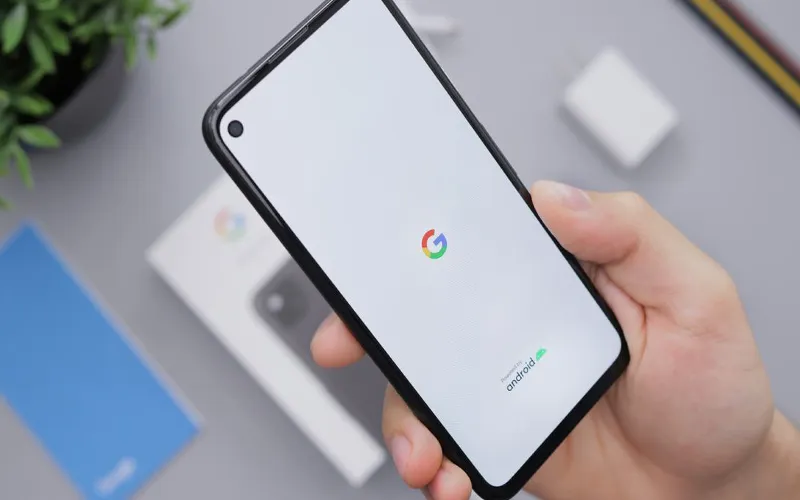
Une fois l’appareil détecté, l’assistant propose automatiquement de l’associer à votre compte. Vérifiez l’adresse Gmail affichée à l’écran, puis validez. Pour les enceintes et objets connectés, le processus passe par l’app Google Home. Il faut alors choisir « Ajouter » > « Configurer un appareil » > « Appareils nouveaux ».
À lire également : Tesla Model Pi : ce smartphone Tesla est-il réel ou une rumeur ?
Que faire si « Ok Google » ne détecte pas mon appareil ?
Vérifiez que le Bluetooth est activé sur votre téléphone. L’appareil à configurer doit être branché, à portée, et en mode appairage. Pour une enceinte Nest, maintenez le bouton central jusqu’à entendre le signal sonore. Redémarrez les deux appareils si besoin. Si le problème persiste, utilisez l’application Google Home comme alternative.
Comment résoudre les problèmes fréquents lors de la configuration ?
Voici les cas les plus courants et leurs solutions :
| Problème | Solution |
|---|---|
| Appareil non détecté | Activez le Bluetooth, vérifiez l’alimentation et la proximité |
| Assistant silencieux | Vérifiez le micro, les autorisations, redémarrez le téléphone |
| Code de validation absent | Réinitialisez l’appareil cible et recommencez |
| Wi-Fi indisponible | Utilisez les données mobiles ou changez de réseau |
| Blocage à l’étape du compte | Vérifiez les mises à jour Android et Google Play Services |
Peut-on configurer plusieurs appareils avec « Ok Google » ?
Oui, mais un seul à la fois. Répétez la commande pour chaque appareil. L’assistant propose une nouvelle détection après chaque installation. Vous pouvez aussi gérer plusieurs appareils via l’app Google Home pour un meilleur suivi.
Comment vérifier si la configuration a bien été effectuée ?
Un message de confirmation s’affiche à la fin du processus. Dans Google Home, l’appareil apparaît dans la pièce attribuée. Essayez une commande vocale comme « Allume la lumière du salon » ou « Joue de la musique » pour tester. Si l’appareil ne répond pas, relancez la configuration depuis l’application.