Lire un long PDF prend du temps, surtout lorsqu’il contient des tableaux, des images ou des pages scannées. ChatGPT peut réduire ce travail, si le document reste accessible et lisible.
Sommaire de l'article
Ce guide explique comment résumer un PDF avec ChatGPT, créer un prompt précis et contrôler les réponses. La méthode fonctionne aussi avec un outil spécialisé comme SlideSpeak.
Comment résumer un PDF avec ChatGPT ?
La réussite dépend surtout de deux éléments, le contenu fourni et la consigne donnée. Un fichier texte facilite l’analyse, tandis qu’un prompt précis limite les réponses trop vagues.
Les fonctions d’import peuvent varier selon le compte, l’application et la version utilisée. La disponibilité ne garantit pas une exactitude parfaite.
Préparer le fichier PDF avant de l’importer
Ouvrez le document et vérifiez qu’il contient du texte sélectionnable. Retirez les pages inutiles et repérez les passages sensibles avant l’envoi.
Un document contenant des données confidentielles demande une vérification des règles de confidentialité. SlideSpeak indique que ses fichiers sont chiffrés et supprimables.
Importer le PDF dans ChatGPT ou coller son texte
Lorsque l’import existe, ajoutez le fichier dans la conversation puis indiquez le format souhaité. Sinon, copiez le texte extrait et transmettez-le par parties.
Une demande simple peut suffire, comme « Résumez ce document en 10 points ». Ajoutez ensuite le public, le ton et la longueur attendue.
Pour aller plus loin, préparez d’abord le fichier et définissez le niveau de détail attendu. Cette étape évite la plupart des retouches.
ChatGPT peut-il résumer directement un fichier PDF ?
Oui, certaines versions permettent de téléverser un PDF directement. L’accès dépend toutefois du compte et des fonctions disponibles dans l’interface.
Les documents textuels donnent généralement de meilleurs résultats. Les fichiers longs, mal structurés ou contenant des images demandent davantage de contrôle.
Que faire si l’import direct du PDF n’est pas disponible ?
Convertissez le PDF en texte avec un outil fiable, puis collez le contenu dans plusieurs messages. Gardez les titres et les numéros de page.
Un outil spécialisé peut simplifier cette opération. SlideSpeak accepte le glisser-déposer, annonce plus de 100 langues et fournit des références de page.
Pour aller plus loin, comparez la simplicité de ChatGPT avec un résumeur PDF dédié. Le choix dépend du type de fichier et du niveau de confidentialité.
Rédiger un prompt efficace pour obtenir un bon résumé de PDF
Un prompt désigne une consigne donnée à l’intelligence artificielle. Une consigne précise indique le but, le format, la longueur et le public visé.
Demandez aussi une séparation claire entre les faits, les chiffres et les interprétations. Cette précision facilite la vérification finale.
Demander un résumé court, détaillé ou structuré
Pour une lecture rapide, demandez cinq points clés et une conclusion en 100 mots. Pour un travail professionnel, demandez les objectifs, méthodes, résultats et limites.
Le résultat change selon la consigne. Un résumé de contrat doit conserver les obligations, les dates, les montants et les clauses particulières.
Transformer le PDF en points clés ou en synthèse par section
Demandez une synthèse section par section, avec le titre original et les pages correspondantes. Cette structure conserve le fil du document.
Un prompt utile peut demander « Résumez chaque section en trois phrases, puis signalez les chiffres et les recommandations ». Le modèle suit alors un cadre plus stable.
Pour aller plus loin, adaptez la consigne au lecteur final. Un étudiant, un dirigeant et un juriste n’attendent pas le même niveau de détail.
ChatGPT peut-il résumer un PDF long ?
ChatGPT peut traiter de longs documents, mais les limites varient selon le modèle et la session. Une analyse complète ne garantit jamais une précision de 100 %.
Les contenus très longs gagnent donc à être découpés. Cette méthode réduit les oublis et rend les contrôles plus simples.
Découper un long PDF en plusieurs parties
Divisez le document selon ses chapitres ou ses pages. Demandez un résumé identique pour chaque partie, afin de comparer les résultats.
Conservez une référence claire, comme « pages 1 à 10 ». Des outils comme SlideSpeak annoncent une analyse sans limite de pages et une compréhension globale.
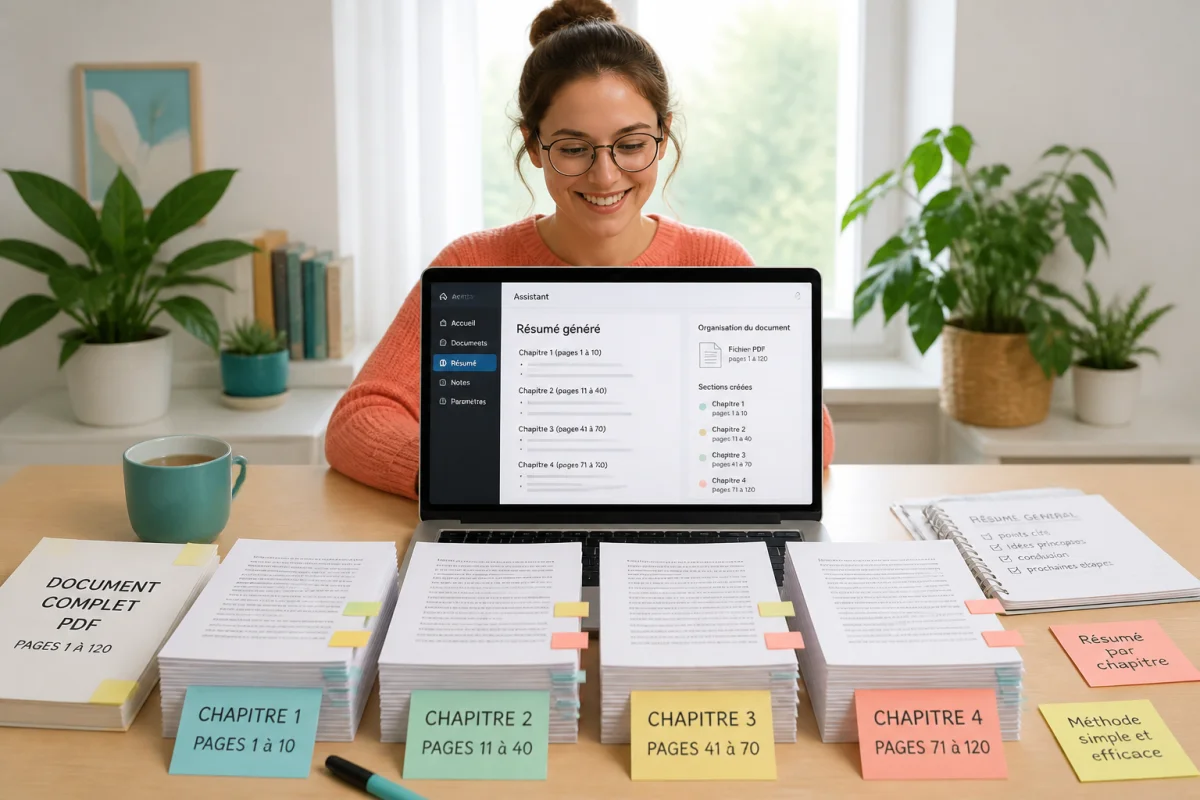
Regrouper les résumés pour obtenir une synthèse complète
Réunissez les résumés dans une nouvelle consigne. Demandez une synthèse finale qui distingue les idées répétées, les contradictions et les conclusions.
Relisez ensuite les passages sensibles dans le PDF original. Cette vérification protège contre les chiffres mal recopiés ou les liens de cause à effet inventés.
Pour aller plus loin, gardez les résumés intermédiaires. Ils permettent de retrouver rapidement l’origine d’une information.
Comment résumer un PDF scanné avec ChatGPT ?
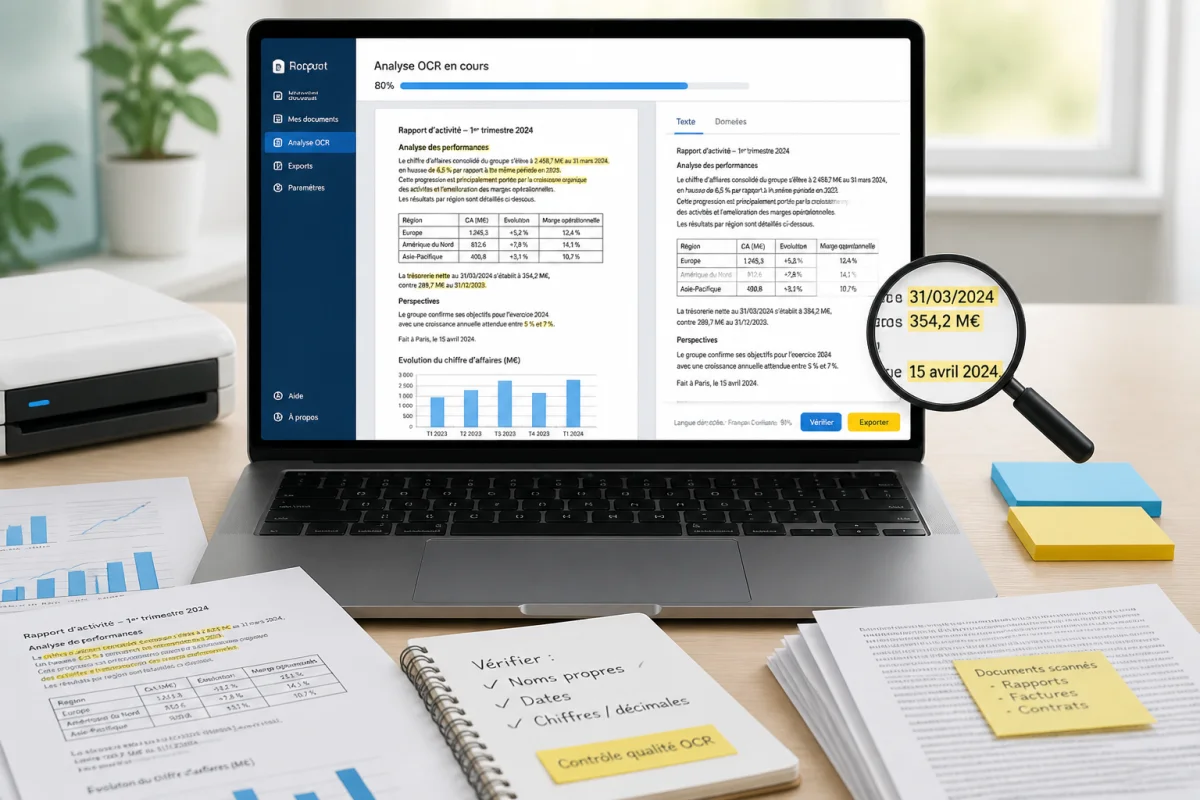
Un PDF scanné contient souvent des images de pages plutôt que du texte exploitable. Il faut donc utiliser un OCR, c’est-à-dire une reconnaissance automatique des caractères.
Les résultats varient selon la qualité du scan, la langue et la mise en page. SlideSpeak indique intégrer un OCR et analyser aussi les tableaux, graphiques et images.
Après l’extraction, vérifiez les noms propres, les décimales et les dates. Ces éléments produisent souvent les erreurs les plus gênantes.
Vérifier l’exactitude du résumé généré par ChatGPT
Comparez chaque chiffre, date et conclusion avec la page originale. Demandez à ChatGPT de citer les pages, mais vérifiez toujours les références dans le PDF.
Les outils spécialisés peuvent aider. SlideSpeak annonce des réponses ancrées dans le document, avec des références de page et sans utilisation des fichiers pour entraîner ses modèles.
Les pièges qui faussent un résumé de PDF
Un résumé peut sembler convaincant tout en oubliant une nuance. Les erreurs viennent souvent d’un fichier mal extrait ou d’une consigne trop générale.
Un contrôle rapide suffit souvent à repérer ces écarts. Accordez davantage de temps aux données qui influencent une décision.
Les réponses aux questions fréquentes
Pour aller plus loin, utilisez une consigne structurée, découpez les documents longs et vérifiez les passages décisifs. Cette combinaison offre un gain de temps sans abandonner le contrôle humain.
ChatGPT résume un PDF efficacement lorsque le texte reste accessible et que le prompt fixe un cadre précis. Pour les scans, l’OCR devient indispensable, tandis que les références de page facilitent la vérification.