
Blender paraît dense au premier lancement, avec ses panneaux, ses raccourcis et sa vue en trois dimensions. Pas de panique, une méthode progressive suffit pour créer votre premier projet.
Sommaire de l'article
Ce parcours vous apprend les gestes essentiels, de l’installation jusqu’à l’export. Les étapes suivent un ordre simple, avec des repères concrets et des vérifications rapides.
Comment utiliser Blender quand on débute ?
Blender est une suite gratuite et open source (dont le code reste accessible). Elle regroupe la modélisation, l’animation, le rendu et le montage vidéo.
Son interface demande un temps d’adaptation. Le manuel officiel Blender présente l’interface, les scènes, les objets et les collections.
Installer Blender et vérifier la configuration de son ordinateur
Téléchargez Blender depuis le site officiel, puis choisissez la version adaptée à votre système. Gardez plusieurs gigaoctets libres pour vos projets et vos rendus.
Une carte graphique récente accélère souvent l’affichage et le rendu. Blender fonctionne toutefois avec une configuration plus simple pour apprendre la modélisation.
Naviguer dans l’interface et la vue 3D de Blender
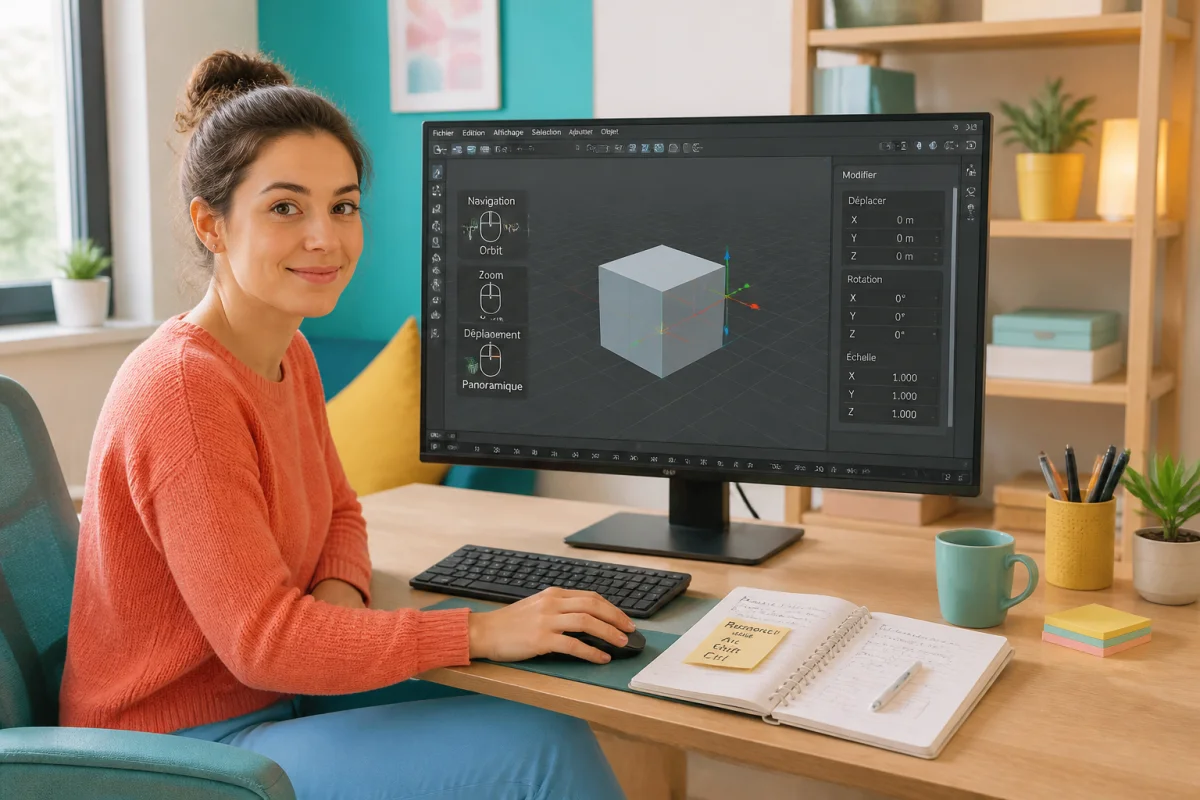
La vue 3D permet de faire pivoter, déplacer et rapprocher la scène. La molette, le bouton central et les raccourcis contrôlent ces mouvements.
Les axes X, Y et Z indiquent les directions principales. Le gizmo (repère visuel) aide à comprendre l’orientation de chaque objet.
Comprendre les modes Objet et Édition
Le mode Objet agit sur l’ensemble du modèle. Le mode Édition modifie ses sommets, ses arêtes et ses faces.
Passez d’un mode à l’autre avec la touche Tab. Cette distinction évite de modifier une partie quand vous souhaitez déplacer tout l’objet.
Comment faire un premier objet dans Blender ?
Commencez par un objet basique, comme un cube ou une sphère. Le low poly (modèle avec peu de polygones) reste rapide et facile à corriger.
Travaillez avec des valeurs simples et observez les axes. Cette méthode rend chaque transformation plus facile à comprendre.
Créer un objet à partir des primitives 3D
Ouvrez le menu Ajouter, puis choisissez un cube, une sphère ou un cylindre. Placez la primitive au centre de la scène.
Le menu permet aussi d’ajouter du texte, des courbes et d’autres volumes. Enregistrez le fichier .blend avant chaque modification importante.
Modifier un objet avec les outils Échelle, Rotation et Extrusion
Utilisez S pour l’échelle, R pour la rotation et E pour l’extrusion. L’extrusion crée une nouvelle partie à partir d’une face sélectionnée.
Après chaque transformation, vérifiez la forme depuis plusieurs vues. Cette habitude limite les déformations invisibles depuis un seul angle.
Comment ajouter des matériaux dans Blender ?
Un matériau décrit l’apparence d’un objet. Il contrôle notamment sa couleur, sa brillance et sa transparence.
L’espace de travail Ombrage affiche les nœuds (blocs de réglage) qui construisent cette apparence. Commencez avec un seul matériau.
Appliquer une couleur et un matériau à un objet
Sélectionnez l’objet, ouvrez l’onglet Matériau et créez un nouveau matériau. Changez ensuite la couleur de base dans les réglages.
Le mode Aperçu des matériaux affiche rapidement le résultat. Le rendu final peut toutefois varier selon l’éclairage choisi.
Ajouter une texture depuis l’espace de travail Ombrage
Ajoutez une image comme texture, puis reliez-la au matériau. Le dépliage UV (positionnement de l’image sur le volume) doit correspondre à la forme.
Pour débuter, utilisez une image carrée et un objet simple. Le manuel officiel détaille aussi les textures, les shaders et le dépliage UV.
Comment placer une caméra et des lumières dans Blender ?
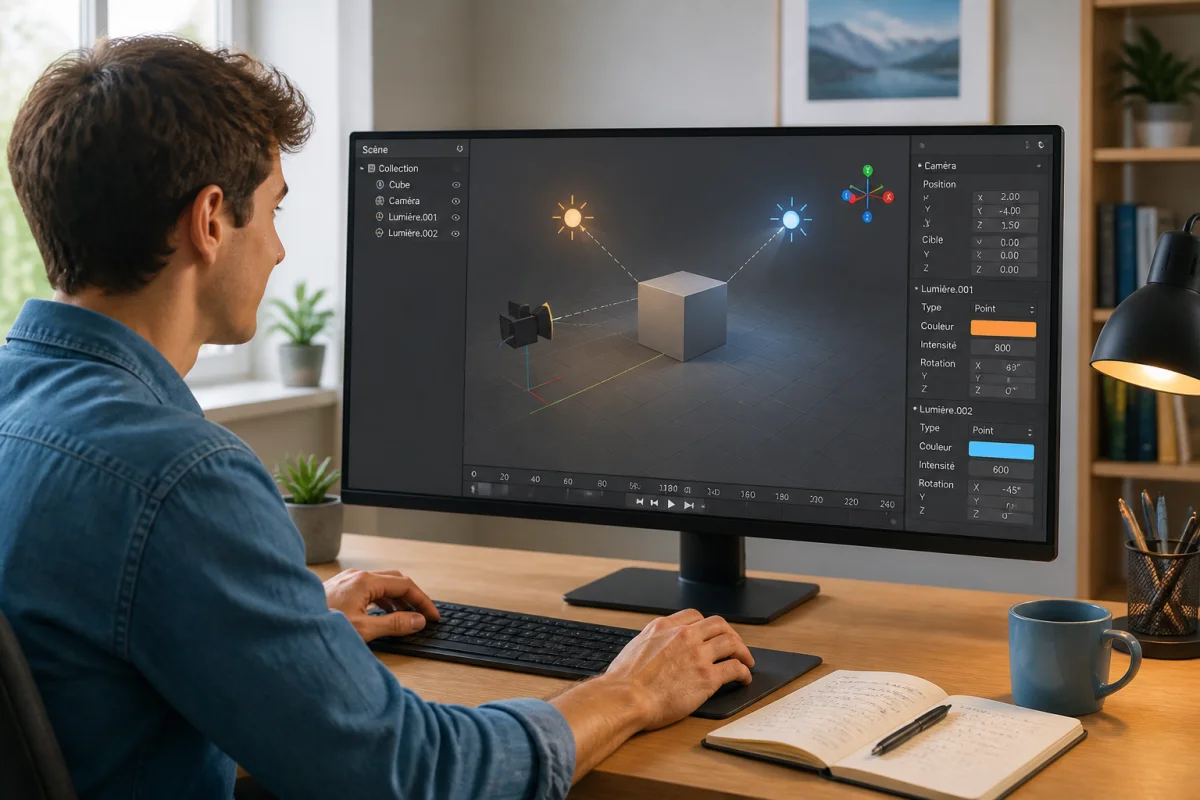
La caméra définit le cadrage final. Sélectionnez-la, puis placez-la face à l’objet avec une distance suffisante.
Ajoutez une lumière principale, une lumière plus faible et une lumière de contour. Cet éclairage à trois points sépare mieux l’objet du fond.
Comment rendre une image dans Blender ?
Le rendu transforme la scène en image finale. Avant de le lancer, contrôlez la caméra, les lumières, les matériaux et la taille de sortie.
Le bouton Rendu produit une image fixe. Une animation demande ensuite un format vidéo et un réglage de cadence.
Choisir entre Eevee et Cycles pour le rendu
Eevee calcule rapidement une image avec une méthode adaptée aux essais. Cycles simule davantage la lumière, mais demande souvent plus de temps.
Choisissez Eevee pour vérifier le cadrage et les couleurs. Réservez Cycles aux images qui exigent une lumière plus détaillée.
Comment animer un objet dans Blender ?
Une animation repose sur des images clés, qui mémorisent une valeur à un moment précis. La timeline relie ensuite ces positions.
Placez l’objet au début, activez une image clé pour la position, puis avancez dans la timeline. Déplacez l’objet et ajoutez une seconde image clé.
Comment exporter un projet Blender selon son objectif ?
Gardez le fichier .blend pour continuer les modifications. Choisissez un autre format seulement quand le logiciel cible impose cette option.
Pour l’impression 3D, définissez les unités et vérifiez que le modèle forme un volume fermé. Pour une image, exportez en PNG ou JPEG selon l’usage.
Les réponses aux questions fréquentes sur Blender
Blender devient plus accessible quand chaque séance poursuit un objectif limité. Gardez une scène simple, testez Eevee et conservez vos fichiers .blend.
Cette méthode fournit une base pour la modélisation, l’animation, le rendu et l’impression 3D. Pour aller plus loin, consultez le manuel officiel et avancez par projets courts.