
Un ordinateur portable qui ralentit, refuse de démarrer ou ne répond plus peut interrompre une journée de travail en quelques secondes. Pour dépanner un ordinateur portable efficacement, il faut éviter les manipulations au hasard et commencer par isoler le symptôme, son contexte et son évolution. Cette démarche concerne aussi les petits blocages du quotidien, comme un pointeur immobile ou une souris intégrée qui ne réagit plus.
Sommaire de l'article
Avant d’ouvrir la machine ou de réinstaller un logiciel, quelques vérifications permettent souvent de rétablir la situation sans perdre les fichiers en cours. L’objectif est de continuer à travailler avec les fonctions essentielles, puis de traiter la cause réelle plutôt que de masquer le problème. Cette logique de dépannage s’applique aussi bien à un ordinateur lent qu’à un clavier, un pavé tactile ou une connexion qui cesse soudainement de fonctionner.
Le pointeur occupe une place centrale dans presque toutes les tâches professionnelles, notamment lorsqu’il faut gérer un site, préparer un visuel ou suivre une campagne numérique. Si le curseur reste figé, le bon réflexe consiste à vérifier les réglages, les touches de fonction et les pilotes avant de conclure à une panne matérielle. Pour aller directement aux gestes adaptés, consultez cet article consacré à la souris d’ordinateur portable bloquée, qui détaille une procédure claire pour retrouver rapidement un pointeur fonctionnel.
Commencer par qualifier la panne
Un bon dépannage commence par une description précise. Notez ce qui se passe au démarrage, le moment où le problème apparaît et les fonctions encore disponibles. Un écran noir avec des voyants allumés ne se traite pas comme un ordinateur qui démarre mais devient lent après quelques minutes.
Trois indices sont particulièrement utiles. Le premier est la reproductibilité : une panne qui survient à chaque démarrage n’a pas la même origine qu’un blocage ponctuel. Le deuxième est la généralisation : si seule une application est touchée, le système fonctionne probablement encore. Le troisième est la chronologie : une mise à jour, une chute, une surchauffe ou l’installation d’un périphérique peuvent orienter immédiatement le diagnostic.
Les vérifications rapides qui résolvent souvent le problème
Redémarrer complètement la machine
Un simple redémarrage ferme les processus bloqués et recharge les pilotes. Lorsque l’ordinateur répond encore, utilisez la commande normale du système. Si l’écran et le clavier ne réagissent plus, maintenez le bouton d’alimentation environ dix secondes, attendez quelques instants, puis rallumez l’appareil. Cette extinction forcée doit rester une solution de déblocage, car elle peut interrompre un fichier en cours d’enregistrement.
Contrôler l’alimentation
Branchez le chargeur directement sur une prise fiable et vérifiez le voyant de charge. Un câble abîmé, un connecteur mal inséré ou une batterie complètement vide peut donner l’impression d’une panne générale. Si l’ordinateur s’éteint dès que le chargeur est retiré, la batterie mérite un contrôle séparé. N’utilisez pas un adaptateur dont la tension ou la puissance ne correspond pas aux spécifications de la machine.
Écarter les périphériques externes
Débranchez les clés USB, disques externes, stations d’accueil, cartes mémoire et accessoires récemment ajoutés. Un périphérique défectueux peut ralentir le démarrage ou empêcher le système de choisir le bon support de démarrage. Rebranchez ensuite les accessoires un par un afin d’identifier celui qui déclenche le problème.
Réagir face à un ordinateur lent
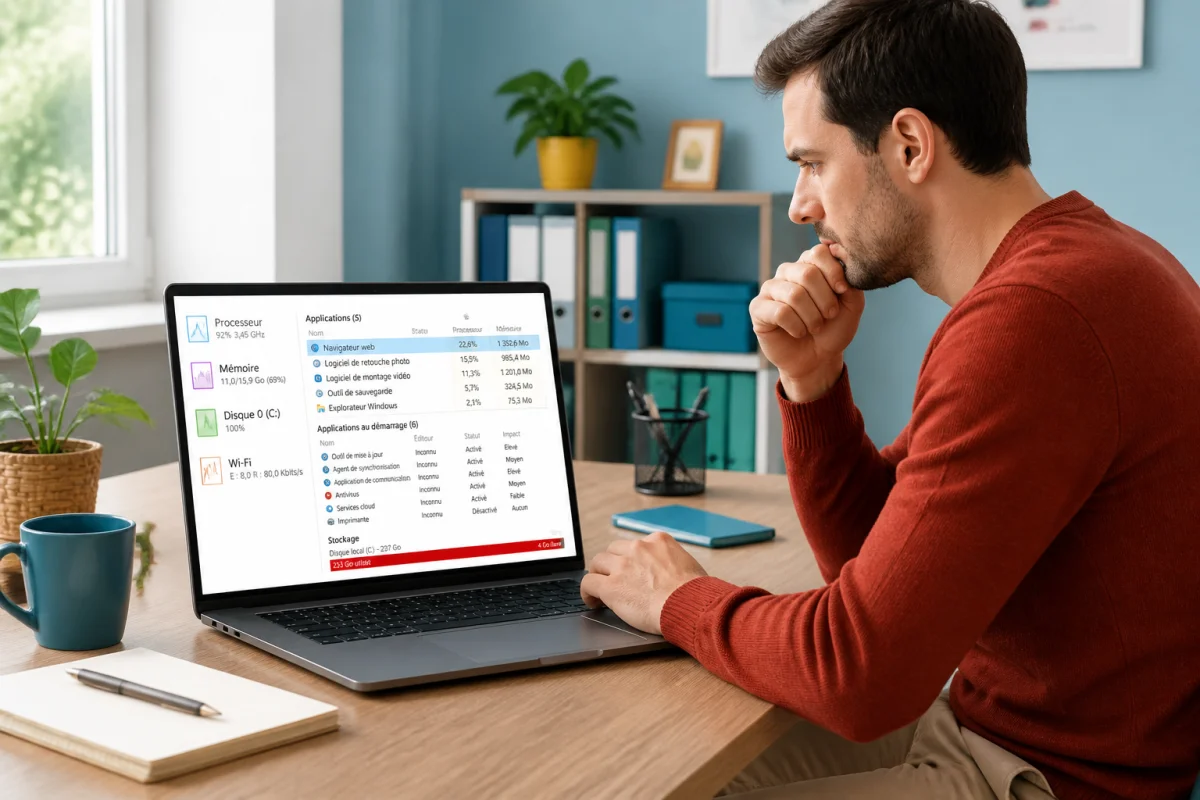
Un ralentissement progressif vient souvent d’une accumulation de programmes lancés automatiquement, d’un espace de stockage presque saturé ou d’une application qui monopolise les ressources. Sur Windows, ouvrez le Gestionnaire des tâches avec Ctrl + Maj + Échap, puis observez les colonnes processeur, mémoire et disque. Sur macOS, le Moniteur d’activité fournit les mêmes indications.
Ne fermez pas au hasard un processus système. Cherchez plutôt un programme identifiable qui consomme une ressource de manière anormale, en particulier si le ralentissement commence après son ouverture. Désactivez ensuite les applications inutiles au démarrage depuis les réglages du système, puis redémarrez pour vérifier le résultat.
Gardez également une marge d’espace libre sur le stockage. Lorsque le disque est presque plein, les mises à jour, les fichiers temporaires et la mémoire virtuelle disposent de moins de place. Supprimer les téléchargements inutiles, vider la corbeille et déplacer les gros fichiers vers un support adapté peut améliorer la stabilité sans toucher aux documents actifs.
Que faire quand l’écran reste noir
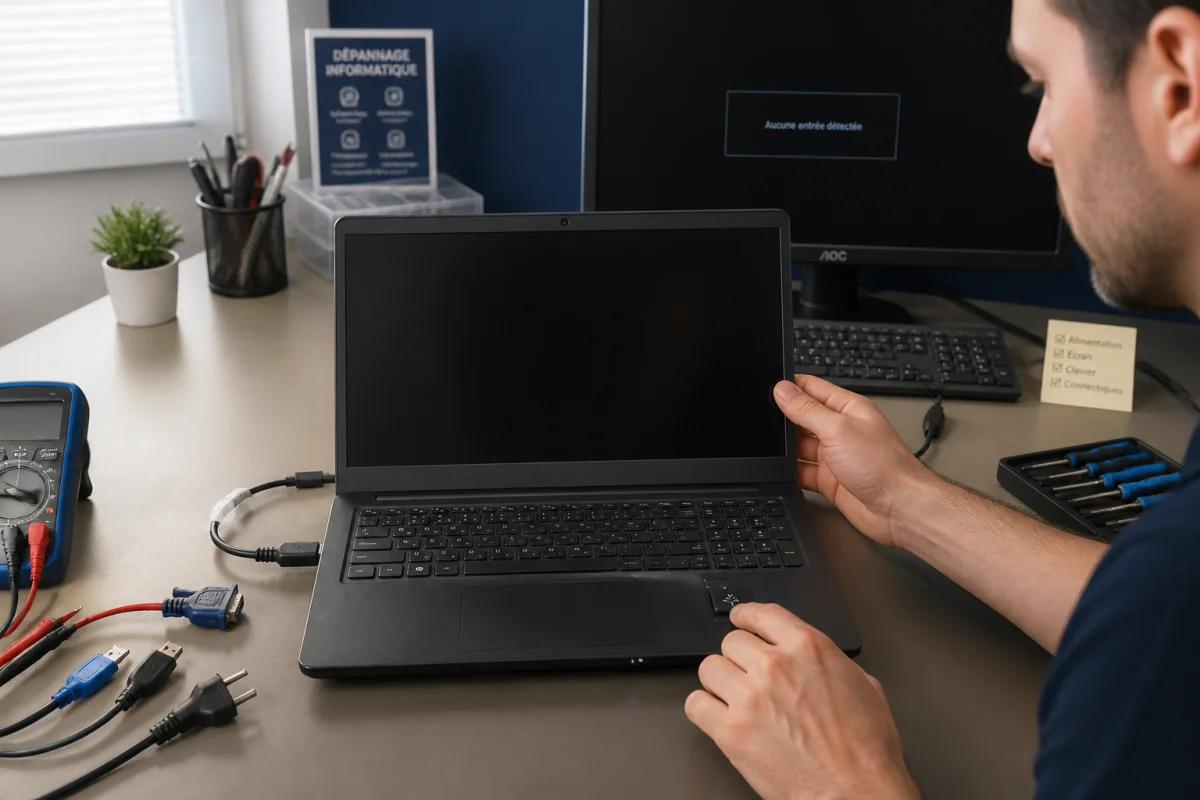
Commencez par augmenter la luminosité à l’aide des touches dédiées, puis branchez si possible un écran externe. Si l’affichage externe fonctionne, le problème peut concerner la dalle, la nappe ou le circuit d’affichage du portable. Si aucun affichage n’apparaît mais que le ventilateur tourne, retirez les périphériques externes et tentez un redémarrage complet.
Un écran noir après une mise en veille peut aussi venir d’un pilote graphique temporairement bloqué. Sous Windows, le raccourci Windows + Ctrl + Maj + B relance le pilote graphique et peut faire réapparaître l’image. Si cette combinaison ne produit aucun effet et que les voyants restent inhabituels, notez leur comportement avant de poursuivre, car ces signaux peuvent aider un technicien à cibler le diagnostic.
Débloquer le clavier ou le pavé tactile
Lorsqu’une touche ne répond plus, testez d’abord plusieurs applications. Une touche qui fonctionne dans un éditeur mais pas dans un logiciel précis indique plutôt un réglage ou un conflit applicatif. Pour un clavier entièrement inactif, branchez un clavier USB afin de vérifier si le système accepte encore les commandes.
Le pavé tactile peut être désactivé par inadvertance avec une touche de fonction portant une icône de pavé tactile. Appuyez dessus avec la touche Fn, puis vérifiez les réglages de la souris dans le système. Sur certains modèles, deux pressions rapides dans un coin du pavé tactile activent ou désactivent également cette fonction.
Si le curseur bouge par à-coups, nettoyez délicatement la surface, retirez les accessoires sans fil et remplacez les piles de la souris externe. Une souris USB permet ensuite de distinguer un blocage du pavé tactile d’un problème plus général de système ou de pilote.
Réparer une connexion Wi-Fi instable
Vérifiez d’abord si le problème concerne uniquement le portable ou tous les appareils du réseau. Si les autres appareils naviguent normalement, désactivez puis réactivez le Wi-Fi sur l’ordinateur et redémarrez la connexion. Si le réseau apparaît mais refuse la connexion, supprimez le réseau enregistré avant de saisir à nouveau le mot de passe.
Lorsque la connexion disparaît après une veille, installez les mises à jour disponibles du système et du pilote réseau. Évitez de modifier plusieurs paramètres avancés en même temps : une seule modification à la fois permet de savoir ce qui a réellement corrigé la panne. Un câble réseau temporaire peut aussi servir à télécharger les pilotes nécessaires.
Les erreurs qui compliquent le dépannage
La première erreur consiste à installer plusieurs logiciels de nettoyage ou de réparation à la suite. Ces outils peuvent modifier des réglages sans expliquer la cause du problème. La deuxième est de supprimer des fichiers système pour libérer de l’espace. La troisième consiste à réinitialiser complètement l’ordinateur avant d’avoir sauvegardé les documents et identifié une solution plus ciblée.
Évitez aussi de forcer l’ouverture du châssis si la batterie est gonflée, si une odeur inhabituelle apparaît ou si la machine a subi un liquide. Dans ce cas, éteignez-la, débranchez le chargeur et confiez le diagnostic à un professionnel. La priorité est de préserver les données et l’intégrité du matériel.
Quand passer d’un dépannage maison à une intervention
Une intervention spécialisée devient pertinente lorsque la panne revient après plusieurs redémarrages, lorsque le stockage produit des erreurs répétées ou lorsque l’ordinateur s’éteint à cause de la chaleur. Préparez alors une description chronologique, le modèle exact de la machine, les messages affichés et les actions déjà tentées. Ces informations réduisent le temps consacré aux vérifications de base.
Avant toute réparation, effectuez une sauvegarde si l’ordinateur reste accessible. Copiez les documents essentiels vers un support fiable et vérifiez que les fichiers s’ouvrent correctement. Une sauvegarde testée vaut mieux qu’une simple copie dont l’intégrité n’a jamais été contrôlée.
Le bon réflexe pour la suite
Dépanner un ordinateur portable devient plus rapide lorsque chaque étape répond à une hypothèse précise. Commencez par préserver les données, vérifiez l’alimentation et les périphériques, observez les ressources système, puis isolez le composant ou le logiciel responsable. Cette méthode permet souvent de reprendre le travail rapidement tout en sachant quand une intervention plus poussée est préférable.
Pour les besoins numériques qui entourent l’usage d’un ordinateur, comme la création de site, le design, la visibilité en ligne ou la formation, un accompagnement spécialisé peut également aider à avancer avec des outils mieux adaptés. Le dépannage ne se limite alors plus à faire redémarrer une machine : il contribue à maintenir une activité numérique fluide et productive.